
%100 Disk Kullanımı Sorunu ve Çözümü
🛑 %100 Disk Kullanımı Sorunu ve Çözümü: Windows 11’i Yavaşlatan Gizli Servisler
📉 Performansın Aniden Çöküşü ve Yüksek Disk Kullanımı
Windows kullanıcılarının en sinir bozucu deneyimlerinden biri, Görev Yöneticisi’ni açtıklarında gördükleri kırmızı alarm: %100 Disk Kullanımı. Bu durum, sadece anlık bir yavaşlama değil, aynı zamanda bilgisayarın neredeyse kullanılamaz hale gelmesi anlamına gelir. Özellikle mekanik sabit disk (HDD) kullanıcıları için bu durum, sistemi tamamen durma noktasına getirebilir.
Peki, bilgisayarınızda aktif olarak büyük bir işlem yapmıyorken bu disk aktivitesine ne sebep oluyor? Cevap, genellikle Windows’un performansını artırmak amacıyla arka planda çalışan ve çoğu zaman dikkat çekmeyen gizli sistem servislerinde ve hatalı konfigürasyonlarda yatıyor. Bu makalede, bu can sıkıcı sorunun kökenine inecek, suçluları ifşa edecek ve kalıcı çözüm yollarını göstereceğiz.
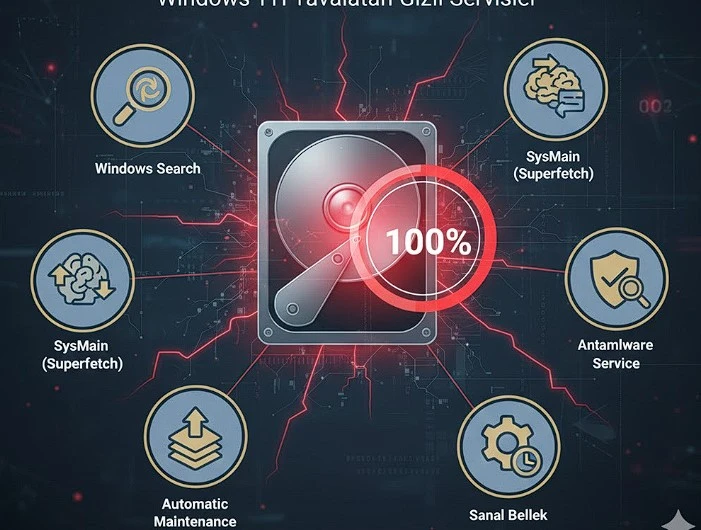
🕵️♂️ Suçlular Aranıyor: Disk Kullanımını Artıran Başlıca Gizli Servisler
Windows, sistemi daha hızlı başlatmak, aramaları anlık sonuçlandırmak ve güvenliği sağlamak için çeşitli arka plan hizmetleri çalıştırır. Ancak bu hizmetler, özellikle sistem kaynakları kısıtlı olduğunda birer performans canavarına dönüşebilir.
1. Verimlilik Düşmanı: SysMain (Eski Adıyla Superfetch)
Bu servis, sık kullandığınız uygulamaları önceden RAM’e yükleyerek hızlanmayı amaçlar. Ancak bu ön yükleme işlemi, diskin sürekli çalışmasına neden olur ve eski HDD’lerde sürekli %100 disk kullanımına yol açar. Kapatılması, özellikle SSD kullanan sistemlerde fark edilmeyecek, ancak HDD’lerde büyük rahatlama sağlayacaktır.
2. Durmak Bilmeyen İndeksleyici: Windows Search
Windows Search, dosya arama işlemini hızlandırmak için diskinizin içeriğini sürekli olarak tarar ve dizinler (index) oluşturur. Bu sürekli tarama, özellikle ilk kurulumdan veya büyük güncellemelerden sonra yoğun disk aktivitesine neden olur. Dizinin kapsamını daraltmak veya servisi geçici olarak durdurmak çoğu zaman çözüm getirir.
3. Güvenliğin Bedeli: Antimalware Service Executable
Bu işlem, Windows Defender’ın temel çekirdeğidir. Disk kullanımı genellikle bir virüs taraması sırasında tavan yapar. Birçok kullanıcı bu işlemi kapatmak ister, ancak bu güvenlik açığı yaratır. En iyi çözüm, tam tarama zamanını gece gibi sistemi kullanmadığınız bir ana planlamaktır.
🛠️ Kritik Çözümler: Yüksek Disk Kullanımını Azaltma Yöntemleri
Gizli servisleri yönetmenin yanı sıra, sistemin diskle iletişim kurma şeklini düzenleyerek de %100 kullanım sorununu çözebilirsiniz.
- Sanal Bellek Kontrolü: RAM’iniz yetersiz kaldığında Windows, sabit diskinizin bir bölümünü Sanal Bellek (Paging File) olarak kullanır. Eğer disk okuma/yazma hızı düşükse, bu durum performans çöküşüne neden olur. Sanal bellek ayarlarını kontrol etmek ve ideal boyutlara getirmek bu döngüyü kırabilir.
- Hatalı Sürücü Güncellemesi: Özellikle depolama denetleyicisi (AHCI) sürücüleri veya anakart çipset sürücüleri eskiyse veya Windows ile uyumsuzsa, diskten veri alma/yazma süreci aksar ve bu da %100 kullanımı tetikler. Sürücüleri güncellemek hayati önem taşır.
❓ %100 Disk Kullanımı Sorunu ve Çözümü: Detaylı Soru-Cevap
⚠️ Windows 11’de %100 Disk Kullanımının 15 Gizli Nedeni ve Çözümü
❓ 1. %100 Disk Kullanımı tam olarak ne anlama gelir?
🔎 2. Sorunun en yaygın kaynağı olan gizli servis nedir?
🛑 3. Superfetch/SysMain servisi nasıl kalıcı olarak kapatılır?
🔍 4. Windows Search’ün disk kullanımını azaltmak için ne yapılmalı?
🚫 5. Disk kullanımına neden olan diğer gizli süreç (Process) adları nelerdir?
🛡️ 6. Antimalware Service Executable’ın yüksek disk kullanımına çözümü nedir?
📄 7. Sanal Bellek (Virtual Memory/Paging File) ayarı disk kullanımını nasıl etkiler?
💡 8. Sanal Bellek ayarını manuel olarak nasıl düzeltebiliriz?
❌ 9. Chrome’un disk kullanımına etkisi nedir?
📅 10. Otomatik Bakım (Automatic Maintenance) disk kullanımını ne zaman artırır?
💡 11. Diskteki Hata Kontrolü (Check Disk) nasıl çözüme yardımcı olur?
🔌 12. Depolama Denetleyicisi Sürücüsü (Storage Controller Driver) sorunu nedir?
❌ 13. Sürücü (Driver) sorunlarını gidermenin en güvenli yolu nedir?
🎛️ 14. Windows Güncelleştirmeleri ve BITS servisinin etkisi nedir?
📈 15. %100 Disk Kullanımı sorununu kalıcı çözmenin en kesin yolu nedir?
📈 Sonuç: Diskinize Nefes Aldırın
%100 Disk Kullanımı sorunu, genellikle yazılımsal ince ayarlarla ve arka planda çalışan servislerin doğru yönetimiyle çözülebilir. Ancak, tüm yazılımsal çözümlere rağmen sorun devam ediyorsa, sorunun kökeni muhtemelen donanımsaldır.
Eğer hala mekanik bir sabit disk (HDD) kullanıyorsanız, en kesin ve kalıcı çözüm SSD’ye geçiştir. SSD’ler, HDD’lere göre kat kat daha yüksek okuma/yazma hızlarına sahip oldukları için, sistemin %100 disk kullanımına ulaşma ihtimali oldukça düşüktür ve bilgisayarınızın genel hızını kökten değiştirir. Sisteminizin performansını korumak için, arka plan servislerini düzenli olarak kontrol etmeyi alışkanlık haline getirmelisiniz.