
Ahşap Palet İşi Nasıl Kurulur? Rehber
Ahşap paletler, lojistik ve taşımacılık sektörünün vazgeçilmez parçalarından biridir. Ürünlerin taşınması ve depolanmasında yaygın olarak kullanılan ahşap paletler, hem yeni hem de geri dönüşüm amaçlı işlerde önemli bir pazar yaratır. Bu rehber, ahşap palet işine girmek isteyen girişimciler için tüm aşamaları kapsamaktadır.
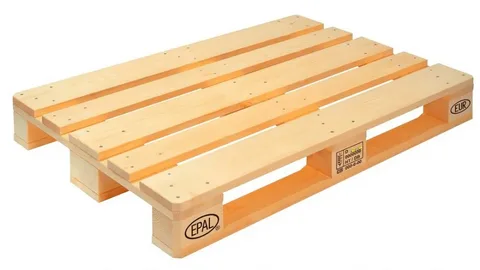
Ahşap Palet İşi Nedir?
Ahşap palet işi, yeni paletlerin üretimi, kullanılmış paletlerin onarımı veya geri dönüşümünden oluşur.
- Yeni Palet Üretimi: Tahta ve diğer malzemelerden sıfırdan palet üretimi.
- Palet Tamiri: Kullanılmış paletlerin onarımı ve yeniden satışı.
- Geri Dönüşüm: Kullanılamaz durumdaki paletlerin geri dönüştürülmesi ve atık malzemenin değerlendirilmesi.
Ahşap Palet İşine Girişin Aşamaları
1. Pazar Araştırması Yapın
Ahşap palet işine başlamadan önce yerel ve ulusal pazarı araştırmanız gerekir.
- Hedef müşteri kitlesi: Lojistik firmaları, depo yöneticileri, perakendeciler.
- Talep yoğunluğu: Bölgenizde ahşap paletlere duyulan ihtiyacı öğrenin.
- Rekabet analizi: Rakiplerin fiyatlandırma ve hizmet kalitesini inceleyin.

2. İş Planı Hazırlayın
Başarılı bir başlangıç için detaylı bir iş planı şarttır. İş planında şu başlıklar bulunmalıdır:
- Sermaye: Gerekli bütçe ve kaynaklar.
- Makine ve ekipman: Palet kesme makineleri, çivi çakma makineleri gibi ihtiyaçlar.
- Personel: Ahşap işçiliği konusunda deneyimli ekip.
- Hedefler: Kısa ve uzun vadeli iş hedefleri.
3. Yasal Gereklilikler ve Belgeler
Ahşap palet işi için yasal prosedürleri tamamlamanız gerekir.
- Şirket kuruluşu: Vergi numarası ve iş yeri ruhsatı alınması.
- Çevre izinleri: Geri dönüşüm veya atık ahşap kullanımı planlıyorsanız, Çevre ve Şehircilik Bakanlığı’ndan izin almanız gerekebilir.
- Sigorta: İşletme ve işçi sigortalarını yaptırın.
4. Ekipman ve Malzeme Tedariki
Ahşap palet üretimi için kaliteli ekipmanlara ve malzemelere ihtiyaç vardır.
- Malzemeler: Çam, meşe gibi dayanıklı ahşap türleri.
- Makine ve ekipmanlar: Ahşap kesme makineleri, palet montaj makineleri, zımparalar.
- Tedarikçiler: Ahşap alımını uygun fiyatlı ve güvenilir tedarikçilerden sağlayın.
5. Üretim Alanı Seçimi
Ahşap palet işinizi yapacağınız alanda şu özellikler olmalı:
- Geniş ve iyi havalandırılmış bir depo.
- Üretim makinelerini yerleştirmek için yeterli alan.
- Hammaddeleri ve bitmiş ürünleri depolayacak alanlar.
6. İş Süreçlerini Planlayın
Ahşap palet üretiminde işler genelde şu adımları içerir:
- Malzeme temini: Ahşap ve diğer malzemelerin alınması.
- Kesim ve montaj: Ahşap parçalarının istenilen boyutlara kesilmesi ve çivilerle sabitlenmesi.
- Kalite kontrol: Üretilen paletlerin sağlamlık testlerinin yapılması.
- Ambalaj ve dağıtım: Müşterilere gönderim için hazırlık.
Ahşap Palet İşinde Dikkat Edilmesi Gerekenler
1. Maliyet Yönetimi
- Maliyetlerinizi düşürmek için ahşap atıkları geri dönüştürebilir veya ikinci el malzeme kullanabilirsiniz.
2. Kalite Standartları
- Uluslararası standartlara (ISO veya EPAL) uygun üretim yaparak müşteri güvenini artırabilirsiniz.
3. Çevresel Sorumluluk
- Çevre dostu üretim yöntemleri benimseyerek hem yasal uyumluluk sağlayabilir hem de pazarda itibar kazanabilirsiniz.
Kimler İçin Uygundur?
- Ahşap işçiliği bilgisine sahip olanlar.
- Sermayesi olan ve üretime yönelik iş yapmak isteyenler.
- Geri dönüşüm sektörüne ilgi duyanlar.
Hurda Palet Tamiri ve 2. El Palet Satışı
Ahşap palet işinde karlılığı artırmak için hurda paletlerin tamiri ve ikinci el palet satışı önemli bir alan oluşturur. Bu süreç hem maliyetlerinizi düşürür hem de çevreye katkı sağlar.
Hurda Palet Tamiri Nasıl Yapılır?
Hurda paletlerin tamir edilmesi, kullanılamaz durumdaki paletlerin tekrar kullanılabilir hale getirilmesi sürecidir. İşte bu sürecin adımları:
- Paletlerin Ayıklanması: Kullanılabilir parçalar ayrılır ve hasarlı bölümler belirlenir.
- Onarım: Kırık veya eksik parçalar sağlam ahşaplarla değiştirilir.
- Montaj ve Güçlendirme: Çiviler ve yapıştırıcılar kullanılarak palet tekrar monte edilir.
- Kalite Kontrol: Tamir edilen paletlerin yük taşıma kapasitesi ve dayanıklılığı test edilir.
Tamir edilmiş paletler, sıfır paletlere göre daha uygun maliyetlidir ve genellikle lojistik firmaları tarafından tercih edilir.
2. El Palet Satışı
Kullanılmış ancak iyi durumda olan paletlerin satışı, düşük maliyetle gelir elde etmenin etkili bir yoludur.
İkinci El Palet Satışında Dikkat Edilmesi Gerekenler:
- Paletlerin Durumu: Satışa sunulmadan önce paletlerin dayanıklılığı ve temizliği kontrol edilmelidir.
- Boyut Standartları: Paletlerin, müşterilerin ihtiyaç duyduğu standart ölçülere uygun olduğundan emin olun.
- Hedef Kitle: Küçük işletmeler ve bireysel kullanıcılar, ikinci el paletlere daha fazla ilgi gösterir.
Hurda ve 2. El Palet İşinin Avantajları
- Düşük Maliyet: Hurda paletlerin tamiri, sıfır üretime kıyasla daha az sermaye gerektirir.
- Sürdürülebilirlik: Geri dönüşüm ve yeniden kullanım, çevre dostu bir iş modeli oluşturur.
- Ek Gelir Kaynağı: Tamir ve satış, ana iş modelinize ek olarak kazanç sağlar.
Hurda palet tamiri ve ikinci el palet satışı, ahşap palet işinde geniş bir müşteri kitlesine hitap eden ve karlılığı artıran önemli bir alt sektördür. Bu alanda faaliyet göstermek, hem kaynakların etkin kullanılmasına hem de sektörde güçlü bir yer edinmenize katkı sağlar.